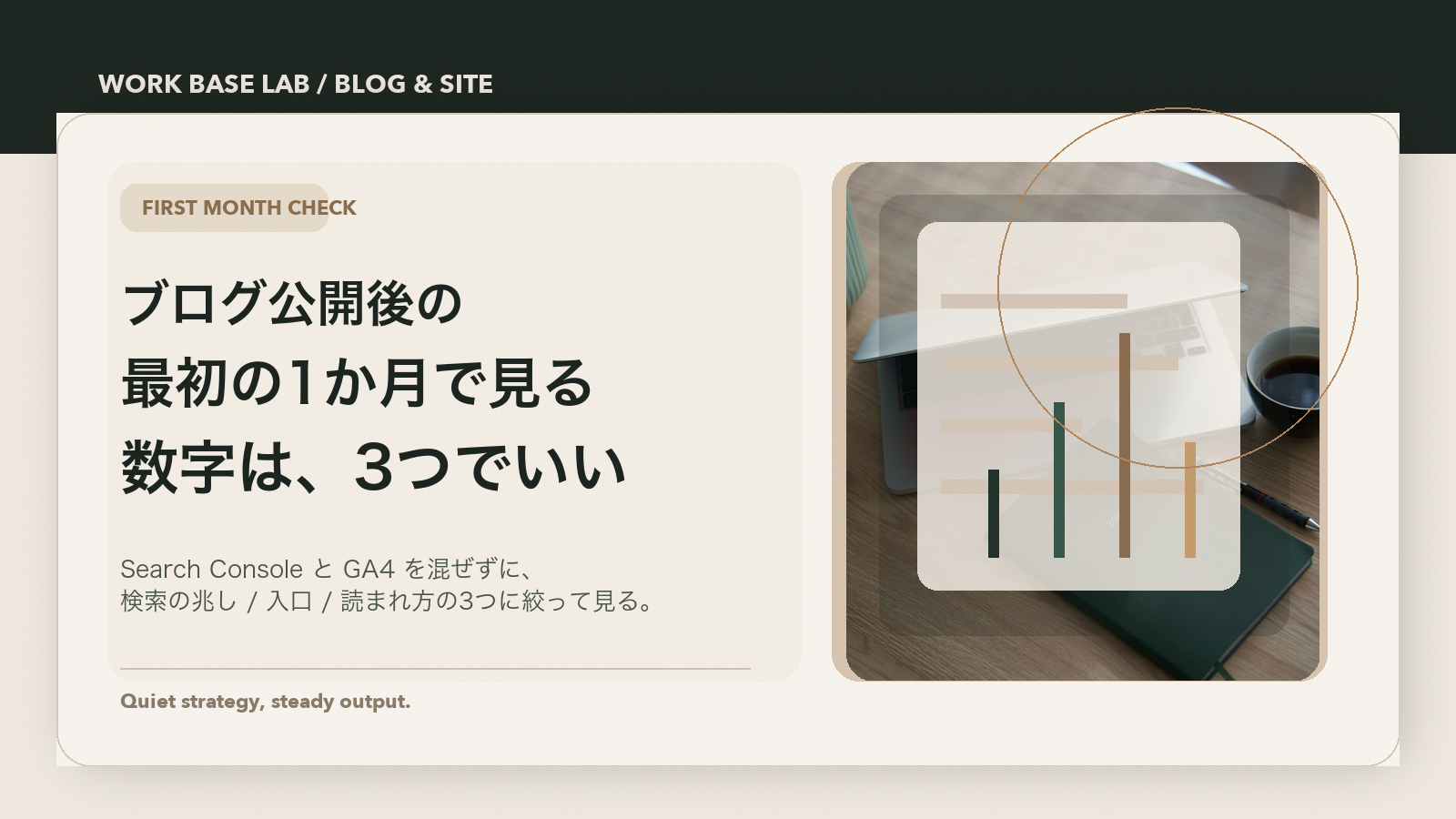
ブログを公開した直後は、数字が気になります。ただ実際には、
見られる数字が多すぎて、何を見ればいいのか分からなくなる
人のほうが多いはずです。
特に本業を続けながら運営する会社員にとって、毎日ダッシュボードを開いて一喜一憂するやり方は長続きしません。
公開直後の1本は、まだ「成果を判定する段階」ではなく、どこに兆しが出ているか を見る段階です。
この記事では、ブログ公開後の最初の1か月で見る数字を、Search Console と GA4 の役割に沿って
3つに絞って整理します。PV を追い続けなくても、次に何を直すべきかが分かる状態を目指します。
この記事の結論
公開後の最初の1か月で、まず見たいのは
検索での表示回数、
入口になったページとセッション数、
実際に見られたページ
です。
Search Console は検索結果で何が起きたか、GA4 はサイトに来たあと何が起きたかを見る道具です。
数字を混ぜて考えるより、役割を分けて読むほうが初期判断を誤りにくくなります。
| 見る数字 | どこで見るか | 分かること | 初期の判断 |
|---|---|---|---|
| 1. 表示回数 | Search Console | 検索結果に出始めたか | まだクリックがなくても、露出の兆しがあるかを見る |
| 2. 入口ページとセッション数 | GA4 | どのページが入口になったか | 記事が入口になったのか、まだホーム中心なのかを見る |
| 3. 見られたページ | GA4 | 実際に読まれたか | 入口でなくても、ホームや関連記事から読まれているかを見る |
1. 最初の1か月は「成果」より「兆し」を見る
公開直後に気になりやすいのは、PV や収益、検索順位です。もちろん将来的には大事ですが、
新しいサイトや新しいページでは、そこだけを見ても判断しにくい場面が多くあります。
Google Search Central でも、新しいサイトや変更が Google に認識されるまで
数週間かかることがある と案内されています。
つまり、公開してすぐに検索流入が弱いこと自体は、記事の失敗を意味しません。
だから公開初期は、「もう勝ったか負けたか」を決めるより、
検索に出始めたか、入口になったか、読まれたか の3段階で見るほうが現実的です。
2. Search Console では、まず表示回数を見る
Search Console のパフォーマンス レポートでは、クリック数、表示回数、CTR、平均掲載順位を見られます。
この中で公開初期に最初に見たいのは、表示回数 です。
表示回数は、「あなたのページが Google 検索結果に表示された回数」です。
まだクリックがなくても、表示回数が出始めていれば、少なくとも検索面にページが現れ始めていると判断できます。
逆に、初期の CTR や平均掲載順位だけを見て評価を急ぐのはおすすめしません。データが少ない段階では数値が揺れやすく、
それだけでタイトルや構成を大きく変えると、かえって判断がぶれます。ここは実務上の注意点として覚えておくくらいで十分です。
初期の見方
- 表示回数が出てきた: まずは検索面の兆しが出ている
- 表示回数はあるがクリックが弱い: すぐ全面改稿せず、見出しやタイトル候補をメモして様子を見る
- しばらく表示回数も出ない: インデックス状況、内部リンク、サイト全体の公開本数を見直す
Search Console には recent data の 24 hours view もあり、最近公開したコンテンツの初動を数時間遅れで見やすくなっています。
ただし、短期の数字だけで結論を急ぐのではなく、公開翌日の確認用と考えるのが使いやすいです。
3. GA4 では、入口ページとセッション数で「入口」を見る
Search Console が検索結果の手前を扱うのに対して、GA4 はサイトに来たあとの行動を見ます。
最初に確認したいのは、入口ページのレポートです。
GA4 の `Landing page` レポートは、訪問時に最初に見られたページ を示します。
ここに新記事が出てくるなら、その記事が入口として機能し始めているということです。
もうひとつ見ておきたいのがセッション数です。Google Search Central でも、
Search Console のクリック数と GA4 のセッション数は比較しやすい指標として紹介されています。
ただし計算方法が違うので、数字を一致させるために使うのではなく、傾向を見るために使う のが基本です。
たとえば、Search Console でクリック数が少し出始め、GA4 でもその記事の入口ページのセッション数が増えてきたなら、
検索から入口ができ始めていると見てよいでしょう。逆に landing page がずっとホームだけなら、
まだサイト全体の入口はホーム中心ということです。
4. 見られたページを見て、「実際に読まれたか」を見る
入口が分かっただけでは、その記事が本当に読まれたかは分かりません。そこで使うのが、GA4 の
`Pages and screens` レポート です。
このレポートは、ユーザーが見たページ全体を示します。最初に着地したページだけでなく、
セッション途中で見られたページも含まれます。つまり、入口ではなかったけれど読まれたページ も拾えます。
ここが入口ページレポートとの大きな違いです。もし新記事の入口が弱くても、
`Pages and screens` で閲覧がついているなら、ホームや既存記事、関連記事から読まれている可能性があります。
それはそれで有効な初動です。
もし「そのページの前後でどこを見たか」まで知りたくなったら、GA4 の path exploration を使う方法もあります。
ただ、公開初期はそこまで広げず、まずは閲覧がつき始めたかだけでも十分です。
5. 24時間・1週間・1か月で、見ることを分ける
数字を追いすぎないコツは、見るタイミングごとに確認項目を固定することです。毎回同じ画面を見ていると、
まだ意味の薄い数字まで気になってしまいます。
最初の1か月の確認テンプレート
- 24時間: Search Console の recent data で表示回数の有無、GA4 で記事の閲覧の初動だけ確認する
- 1週間: 入口ページに新記事が出てきたか、ホームや既存記事から閲覧が流れているかを見る
- 1か月: 表示回数、クリック数、セッション数、閲覧の流れをまとめて見て、タイトル、内部リンク、カテゴリの置き方を見直す
ここで大事なのは、公開直後は総 PV だけで判断しない ことです。ホームが強い時期は、新記事の PV だけを見ても意味を取り違えやすくなります。
入口として伸びているのか、内部導線で読まれているのかを分けて見たほうが、次の改善が決めやすくなります。
最初の1か月は、数字を減らすほうが判断しやすい
ブログ運営を始めた直後ほど、ツールを増やしすぎるより、見る数字を減らしたほうが運用は安定します。
Search Console では表示回数、GA4 では入口ページ / セッション数と、見られたページ。
この3つを押さえるだけでも、公開後の初動はかなり読みやすくなります。
役に立つ記事を積み上げることが前提で、そのうえで「検索に出始めたか」「入口になったか」「読まれたか」を順に見る。
この流れがあるだけで、公開後に必要以上に焦りにくくなります。
まとめ
ブログ公開後の最初の1か月で、会社員がまず見たい数字は次の3つです。
- Search Console の表示回数
- GA4 の入口ページとセッション数
- GA4 の見られたページ
これだけでも、検索面の兆し、入口、読まれ方を分けて判断できます。
もしまだ土台設計が固まっていないなら
会社員がブログを始める前に決めておきたい7つのこと、
公開後の継続設計まで含めて見直したいなら
本業を続けながらブログ更新を止めないための、平日夜の運用ルール6つ
も合わせて読むと流れがつながりやすくなります。
参考にした一次情報と関連資料
- Google Search Central: Using Search Console and Google Analytics data for SEO
- Search Console Help: Performance report (Search results)
- Google Search Central: Get your website on Google
- Google Search Central Blog: An improved way to view your recent performance data in Search Console
- Google Analytics Help: [GA4] Landing page
- Google Analytics Help: [GA4] Pages and screens report
- Google Search Central: Creating helpful, reliable, people-first content
- 株式会社JADE: GA4の「ランディングページ」の基本的な使い方